Frequently Asked Question
При создании дистрибутива Клиент-П возникла ошибка с кодом 2. Что делать?
Последнее Обновление 8 лет назад
Если при
создании установочного файла Bel VPN Client-P 4.1 у вас возникла ошибка с кодом 2


то выполните следующую последовательность действия:
создании установочного файла Bel VPN Client-P 4.1 у вас возникла ошибка с кодом 2
то выполните следующую последовательность действия:
- Убедитесь, что верно указан путь к файлу с сертификатом удостоверяющего центра, выпустившего личный сертификат;
- Убедитесь, что верно указан путь к файлу с личным сертификатом;
- Убедитесь, что usb-носитель ключевой информации подключен к ПК, на котором создается дистрибутив Клиента;
- Убедитесь, что название ключевого контейнера введено верно (поля «User container name» и «Container name»);
- Убедитесь, что указан правильный пароль от usb-носителя ключевой информации;
- Убедитесь, что ключевой контейнер присутствует на носителе ключевой информации, выполнив команду cryptocont.exe l
- Убедитесь, что вы вводите верный пароль от носителя ключевой информации, выполнив команду cryptocont.exe ta -p=%пароль%
-n=%серийный-номер-носителя% - Убедитесь, что личный ключ в момент генерации запроса на сертификат, отправленный в Удостоверяющий Центр (НЦЭУ или иной), совпадает с личным ключом, хранящемся в контейнере в данный момент. Для этого сравните открытые ключи:
- Сгенерируйте запрос на сертификат для существующего контейнера на носителе (который выводится на шаге 6 данной инструкции) с помощью следующей команды (предварительно создайте каталог c:\temp или укажите существующий каталог):
cryptocont.exe r -n=av:серийный-номер-носителя:название-контейнера -p=пароль-от-носителя -cn=ClientXXXXX -c=BY -f=c:\temp\ClientXXXX.req - Просмотрите созданный запрос на сертификат. Это можно сделать, например, утилитой dumpasn1 (скачать). Пример вызова: dumpasn1.exe Client50008.req или dumpasn1.exe Client50008.cer (данный файл сертификата можно экспортировать из файла с расширением p7b, полученного из Удостоверяющего Центра)
- Сравните открытый ключ из запроса на сертификат и сертификата открытого ключа

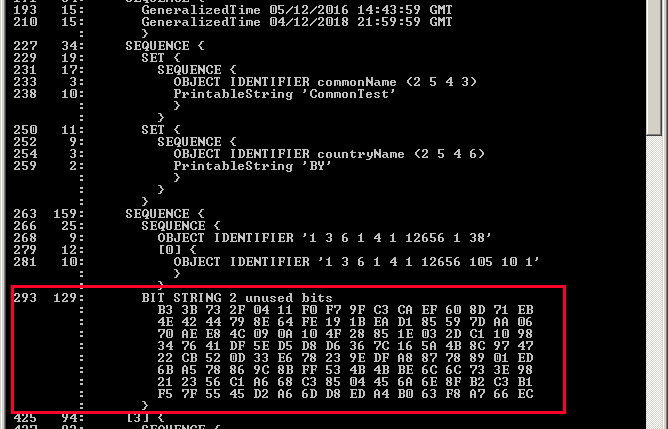
- Сгенерируйте запрос на сертификат для существующего контейнера на носителе (который выводится на шаге 6 данной инструкции) с помощью следующей команды (предварительно создайте каталог c:\temp или укажите существующий каталог):
- Если проблему не удалось решить, то отправьте запрос в службу технической поддержки с описанием результата каждого из шагов.